PLP Label & Compare 竞品调研
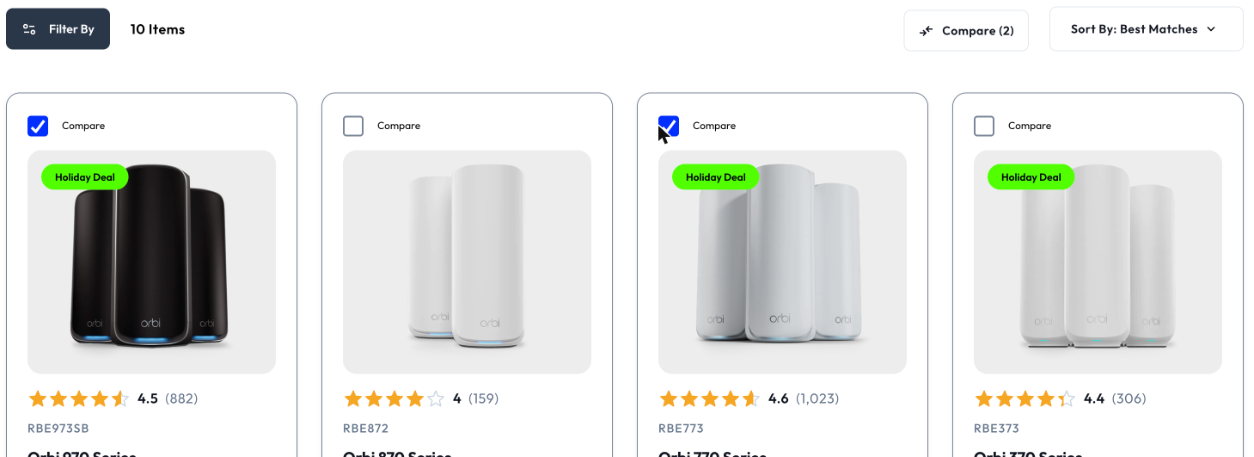
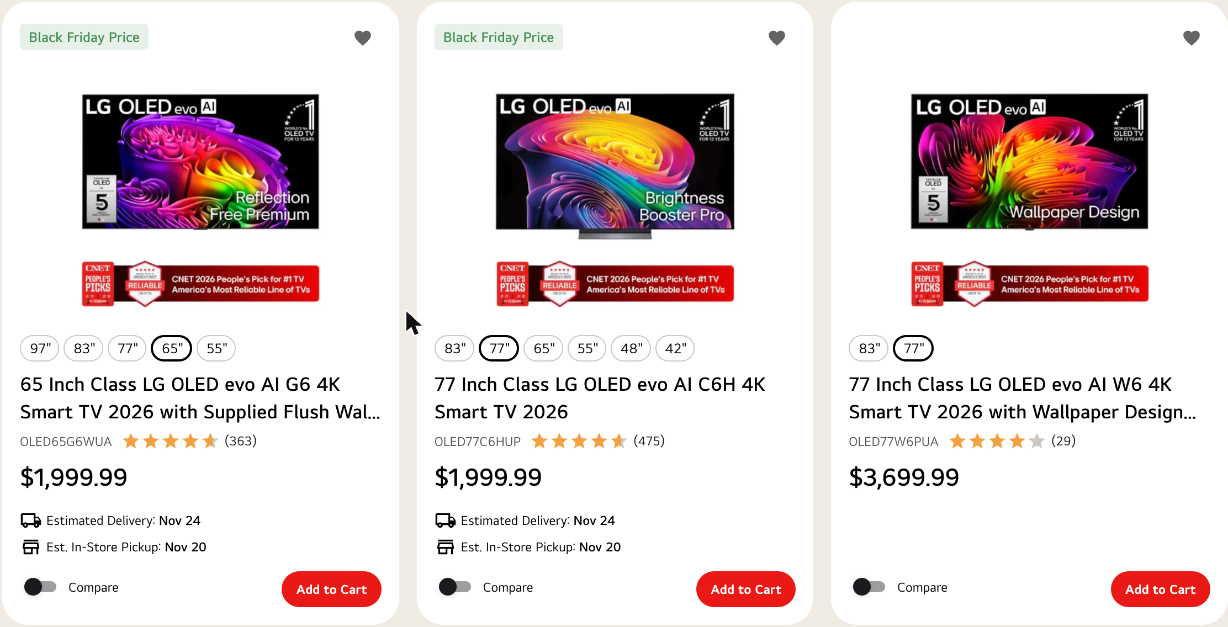
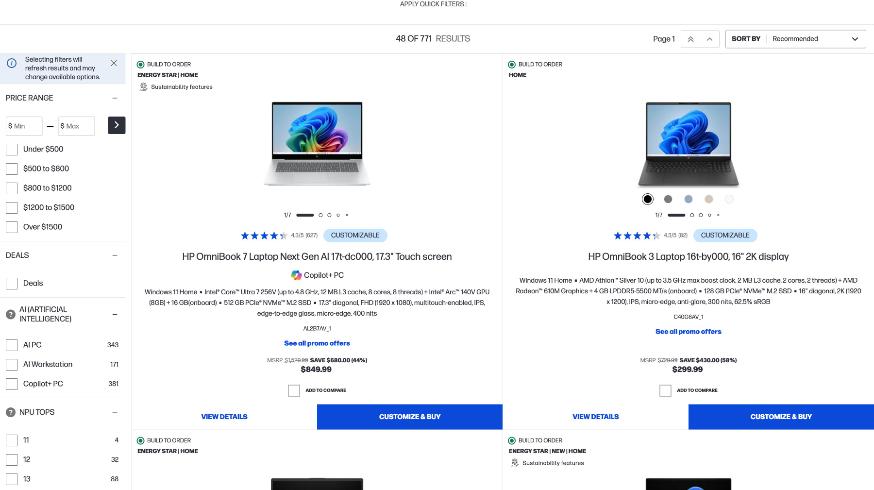
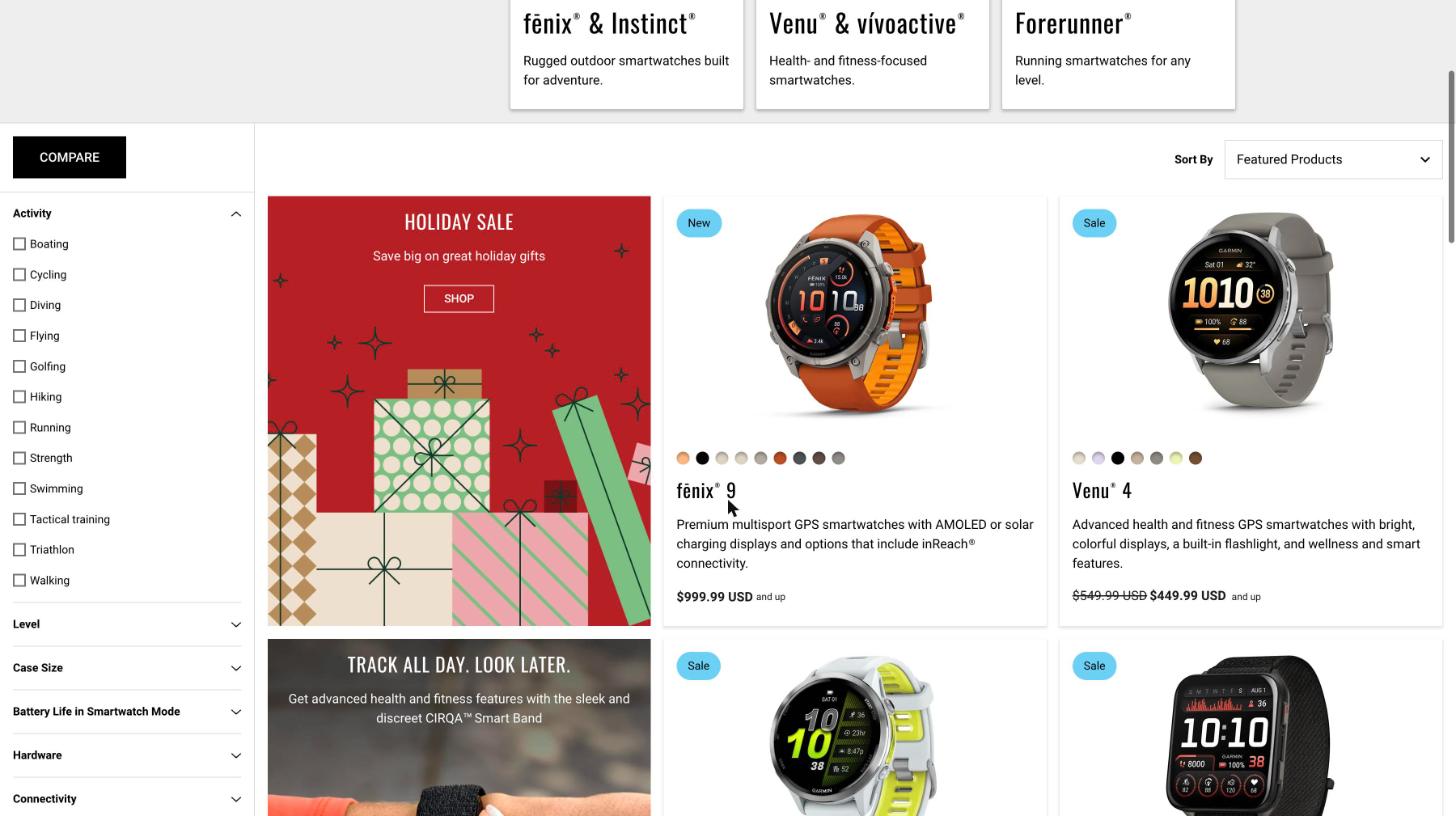
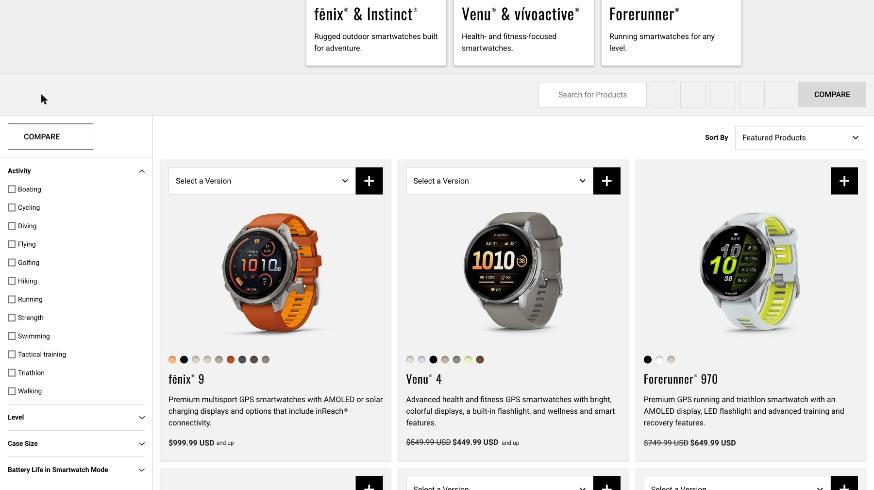
- 18 家里没有一家把 Compare 做成描边胶囊按钮。卡片上做了对比的 10 家,有 8 家用「复选框 + Compare 文字」(12–14px,无边框),LG 用开关,Garmin 用单独的对比模式。
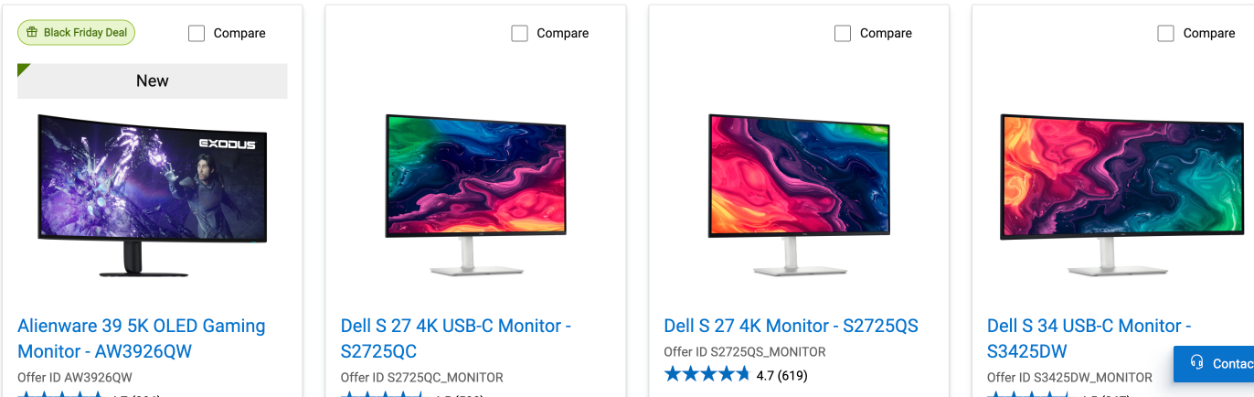
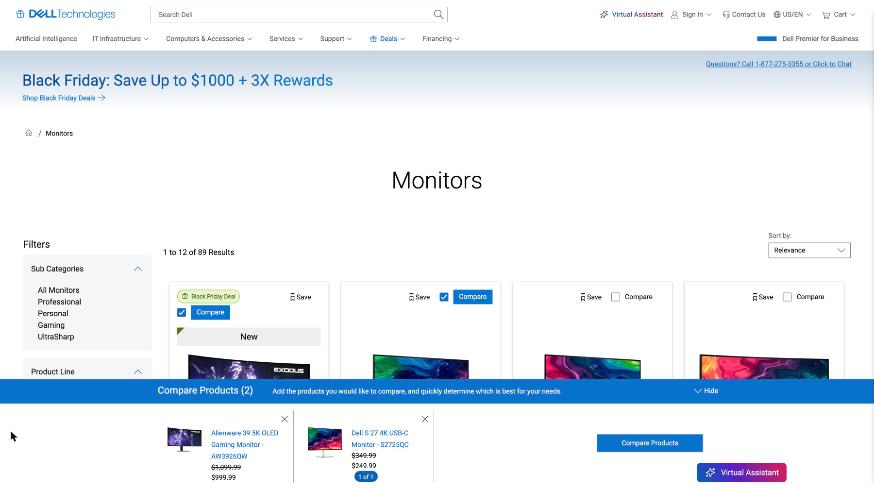
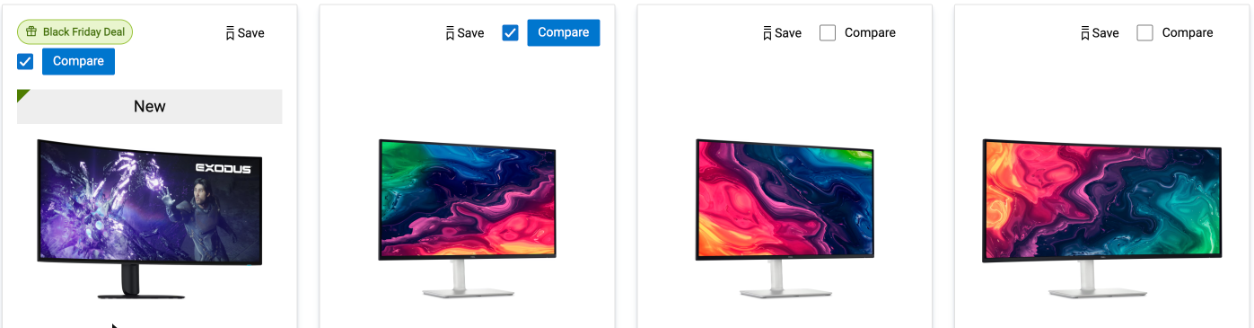
- 位置以底部为主(6 家),顶部也有 3 家先例(Lenovo、Netgear、Dell)。Dell 的布局和 Tapo 现在几乎一样:促销 label 在左,Compare 在右,只是控件小得多。
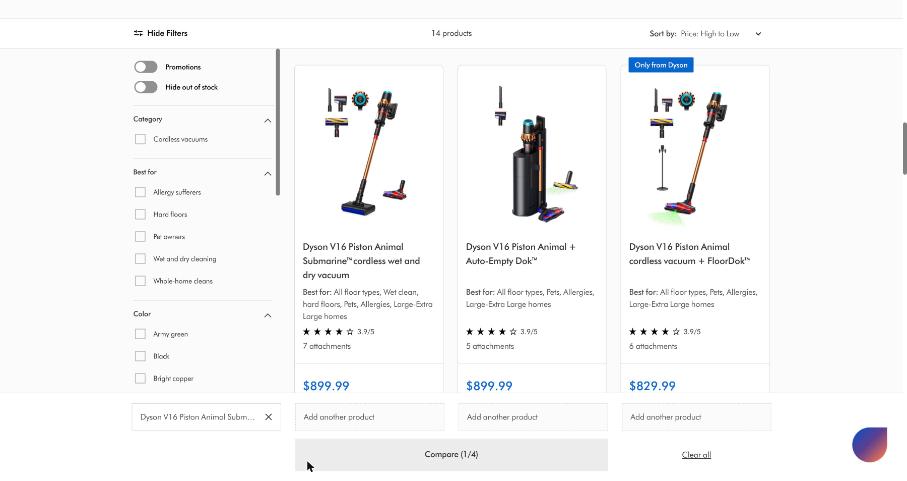
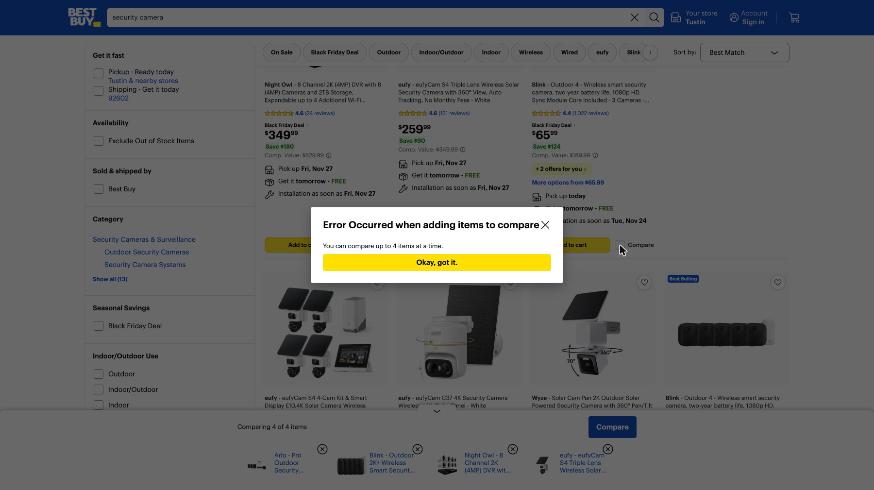
- 勾选后都有两层反馈:卡片上看得出已选;页面上出现对比栏,最常见的是吸底栏,上限多为 4 个,带计数、Clear all 和 Compare 按钮。HP 对「只选 1 个」做了提示,Best Buy 超限弹模态框是反例。
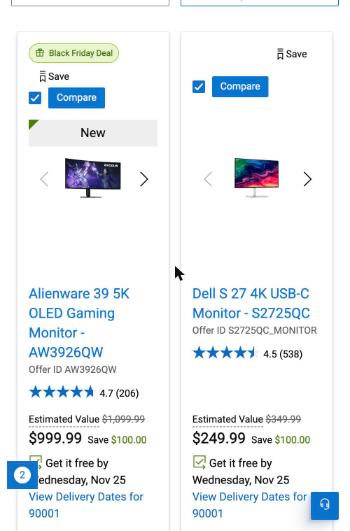
- 手机端:7 家都没换 Compare 在卡片上的位置,但两列窄卡里放在顶部会挤(Dell 折成三行)。对比栏普遍默认收起或缩成一个入口;Dyson、Garmin 把上限降到 2 个。
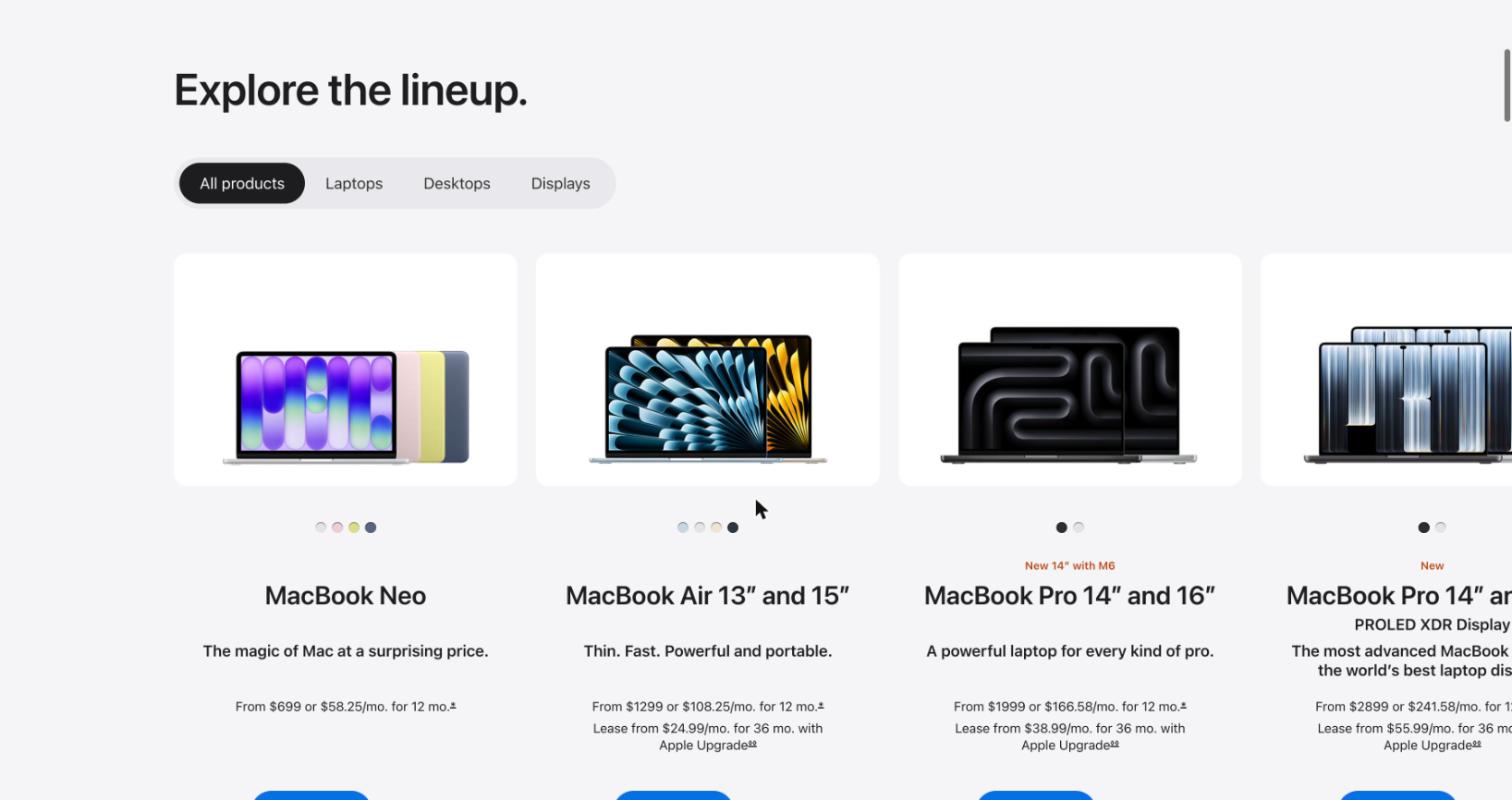
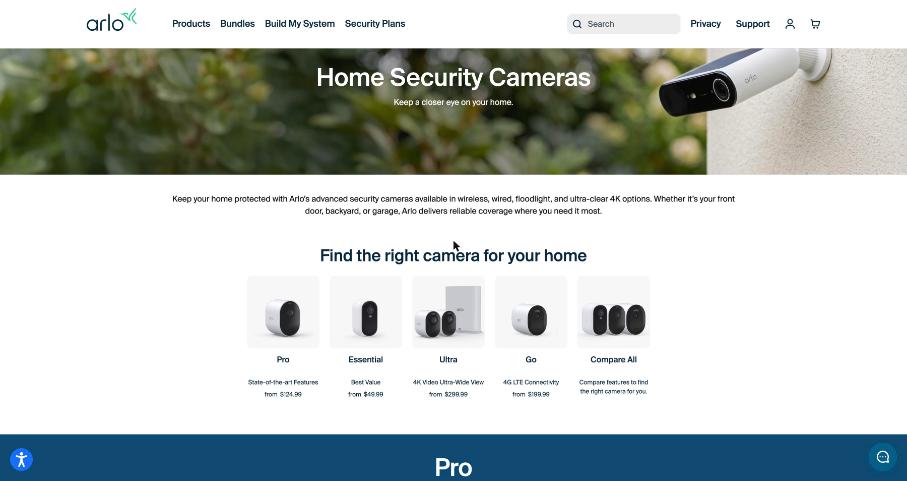
- 另外 8 家卡片上不放 Compare,在品类导航里放一个「Compare」入口(Apple、Google、Arlo),或在列表下方放对比表(Reolink)。
- Label 普遍更小、更安静:字号 12px 为主,高度 22–30px,多数用首字母大写而不是全大写,颜色语义固定(New / Sale / Best seller 各有一种)。Tapo 现在约 15px、全大写、颜色较多,在灰底卡上比较抢。
Tapo 当前卡片
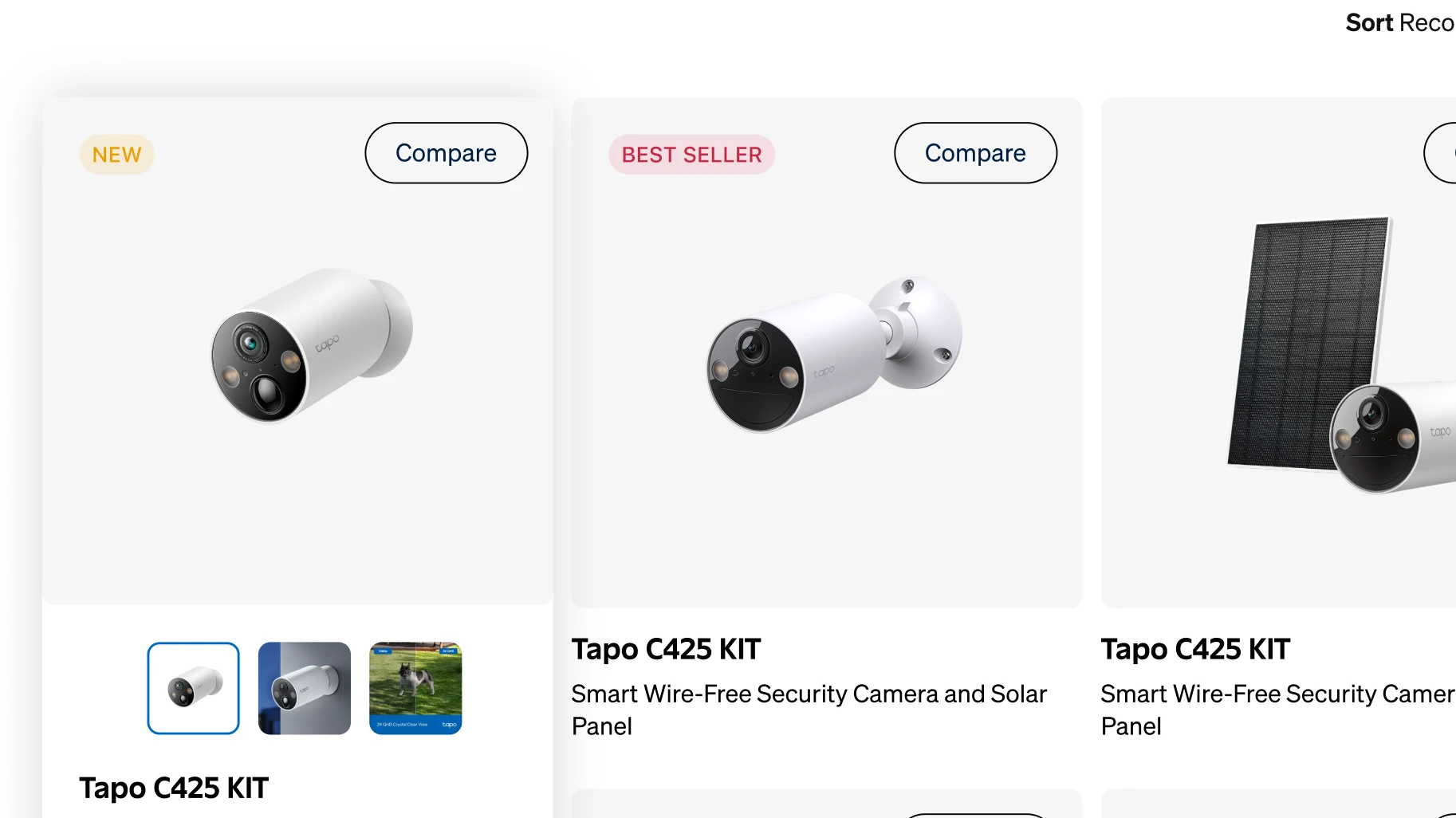
- Compare描边胶囊按钮(截图估算约 100×38px,字号约 16px)和 label 挤在同一行,视觉重量接近主按钮。每张卡都有一个,整屏重复 6–9 次,形成噪音。
- Compare它在图片区内,抢走了产品图的注意力。从静态截图看不出点击后的已选状态和对比栏,这部分需要对照现有交互稿确认。
- Label全大写 + 字距 + 约 15px,在 #F5F5F5 灰底上偏大;NEW 用黄、BEST SELLER 用红,再加促销就会出现第三、四种颜色,缺少一套固定的语义色。
- 可保留label 放在图片左上角,这和所有竞品一致,不需要改位置。
Label:五种做法
下面这些是用页面实测的样式值,在同一种灰底卡(#F5F5F5)上按 1:1 用 CSS 重做的,方便直接对比大小和分量。最左边带虚线框的是 Tapo 现状(按截图估算)。
| 品牌 | 做法 | 字号 / 字重 | 高度 · 内边距 · 圆角 | 大小写 | 颜色 | 备注 |
|---|---|---|---|---|---|---|
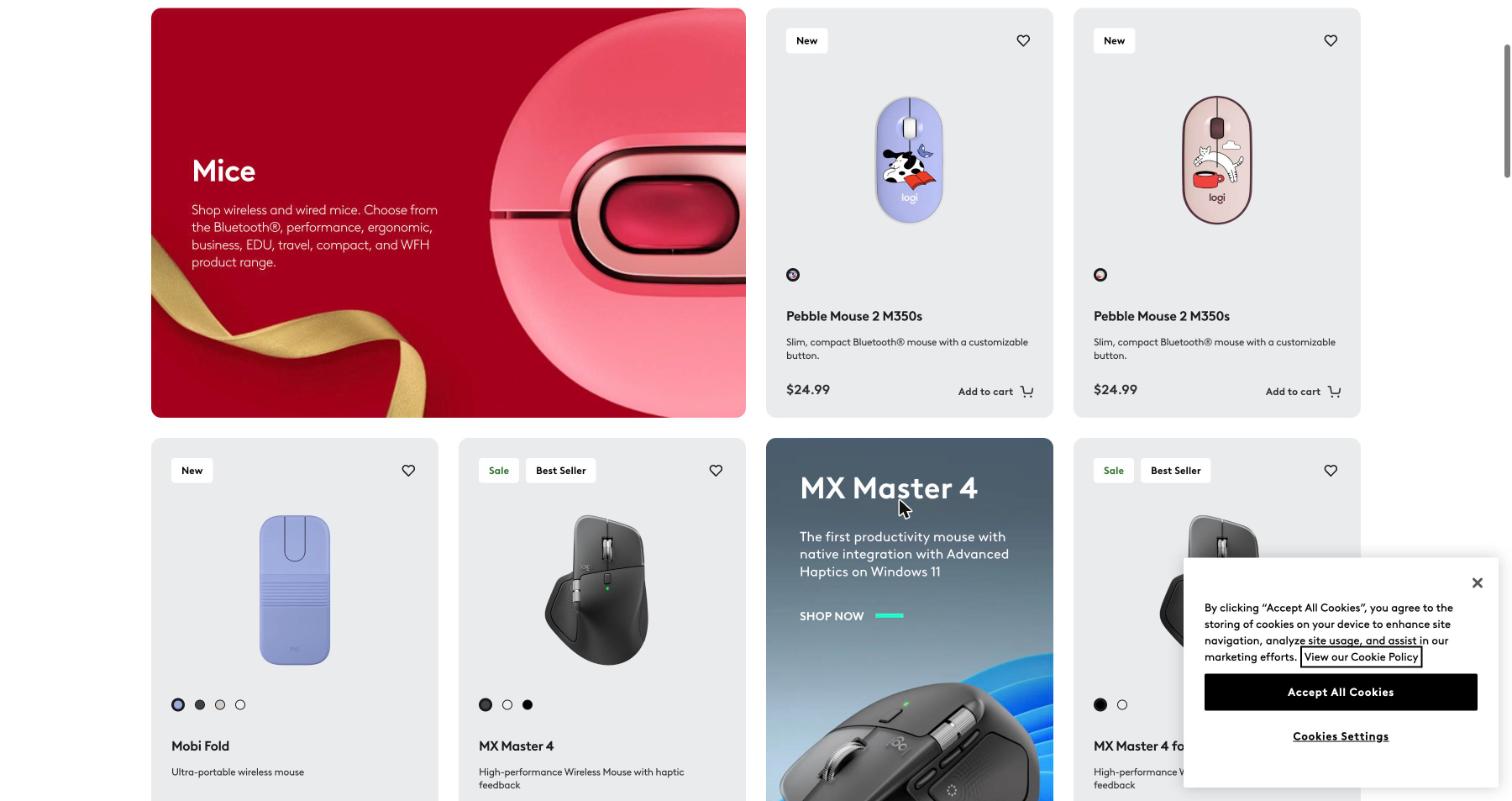
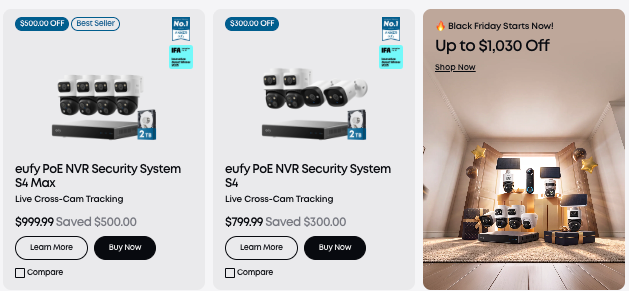
| Logitech | 白色 chip | 12 / 700 | 30 · 8×12 · 4 | 首字母大写 | #FFF 底;文字黑,Sale 绿 #1B7025 | 灰底卡 + 右上收藏图标,和 Tapo 结构最像 |
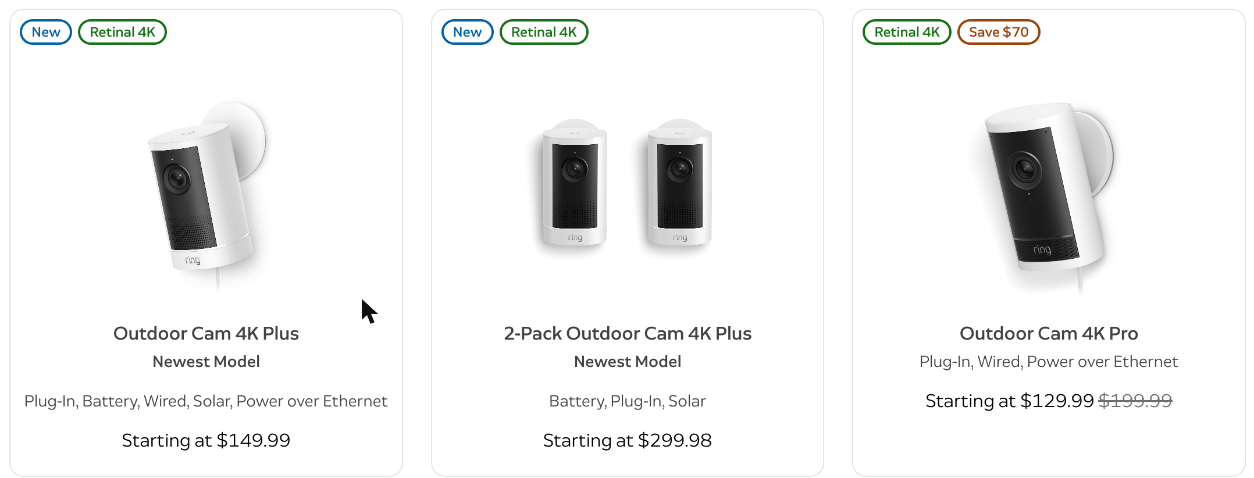
| Ring | 描边胶囊 | 12 / 500 | 22 · 0×8 · 999 | 首字母大写 | 2px 边框与文字同色:蓝 #0063A5 / 绿 / 橙红 | 同时挂 2 个;功能卖点(Retinal 4K)也做成 label |
| Google Store | 浅色底胶囊 | 12 / 500 | 26 · 0×8 · 100 | 首字母大写 | #D3E3FD 底 / #0842A0 字 | 和 Tapo 做法一致,但小一号、不用全大写 |
| Apple | 纯文字 eyebrow | 12 / 600 | 无容器 | 首字母大写 | #B64400 | 放在品名正上方,不叠在图片上 |
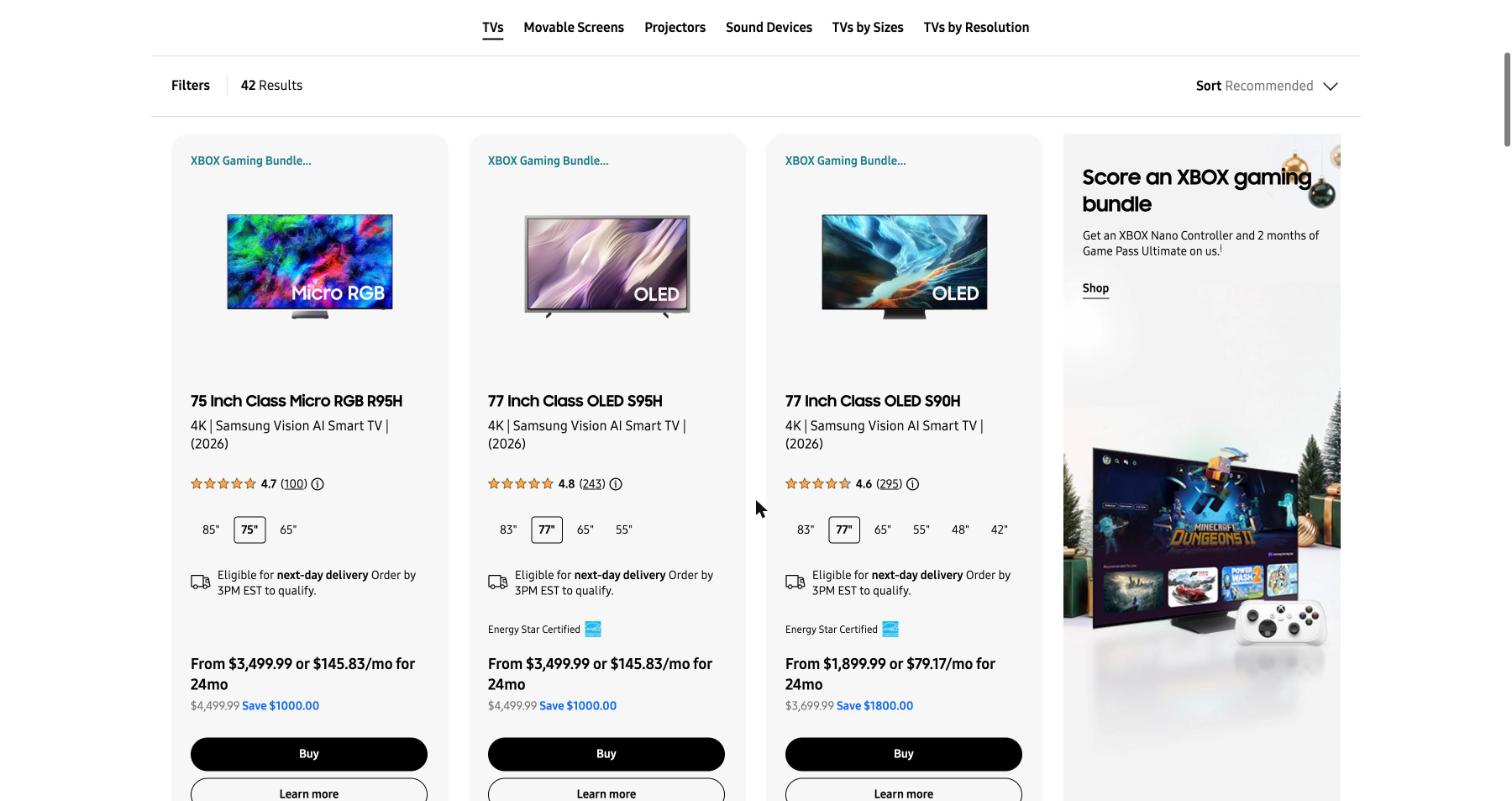
| Samsung | 纯文字 | 约 12 / 600 | 无容器 | 首字母大写 | 青色 | 放的是活动名,不是 New / Hot |
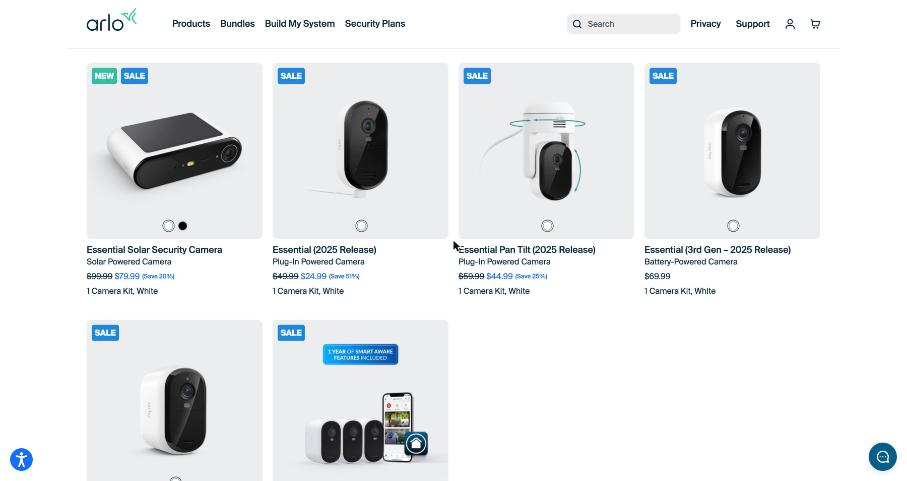
| Arlo | 实心小方角 | 16 / 700 | 32 · 4×6 · 4 | 全大写 | NEW #30BFA2 / SALE #2288DD,白字 | 多个 tag 并排贴在图片左上 |
| Dyson | 实心矩形 | 14 / 500 | 30 · 8×12 · 2 | 首字母大写 | #0066CC 底,白字 | 压在卡片上边线,像一个标签页 |
| Eufy | 实心 + 描边混用 | 12–16 / 700 | 18–28 · 胶囊 | 首字母大写 | #005D8E;Hot 用红 #F84D4F | 右上角放奖项徽章(IFA、No.1) |
| Reolink | 不用 label | — | — | — | — | 划线价和橙色满减文案代替促销 label |
Compare:10 家在卡片上做了对比
18 个品牌里,有 10 家在列表卡片上提供 Compare,另外 8 家没有放在卡片上(做法见本节最后)。下表是 10 家的完整拆解,每家都实际勾选过,看了勾选后的反馈。
| 品牌 | 品类 | 卡片上的控件 | 在卡片上的位置 | 勾选后卡片的变化 | 勾选后页面的变化 | 上限 |
|---|---|---|---|---|---|---|
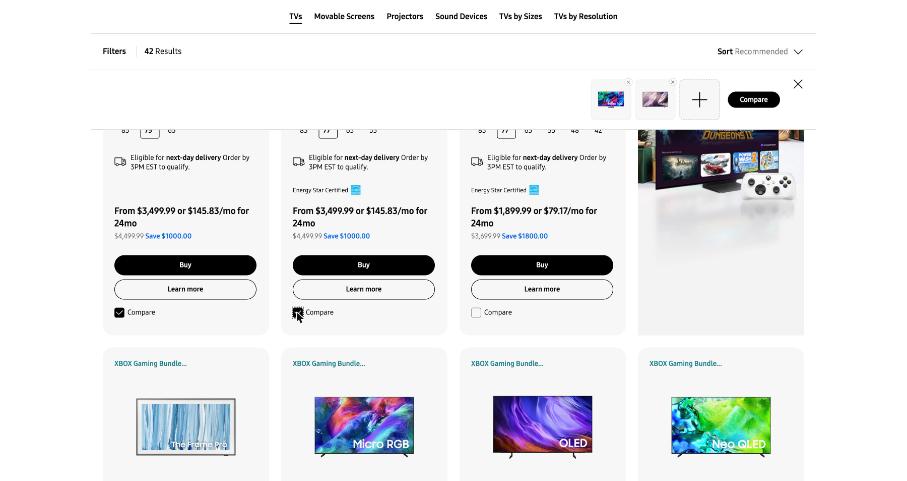
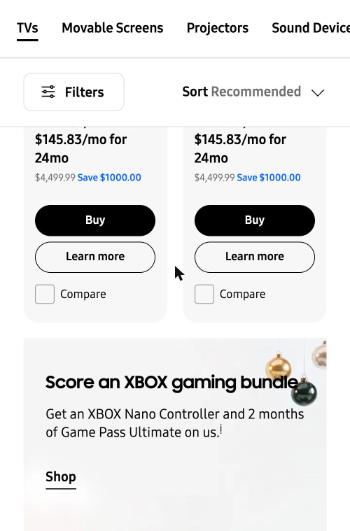
| Samsung | 电视 | 复选框 + Compare(14px) | 底部,按钮下方 | 打勾 | 吸顶栏:缩略图、「+」空位、黑色 Compare 按钮 | 截图 3 格,未测满 |
| Dyson | 吸尘器 | 复选框 + Compare | 底部,加购下方 | 打勾 | 吸底栏:4 格(显示品名)、Compare (1/4)、Clear all | 4 |
| Eufy | 摄像头 | 复选框 + Compare | 底部,按钮下方 | 未勾选测试 | — | |
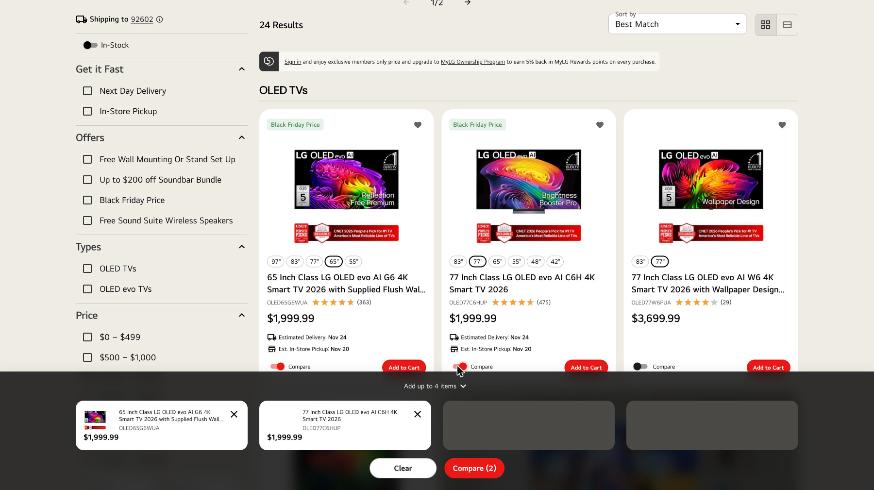
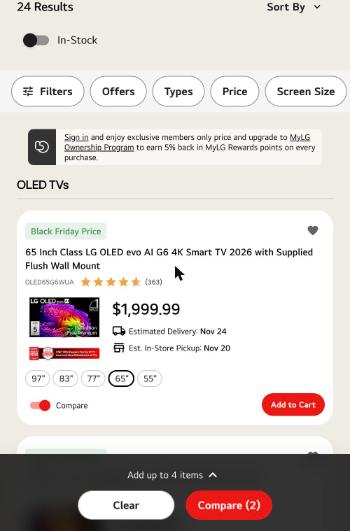
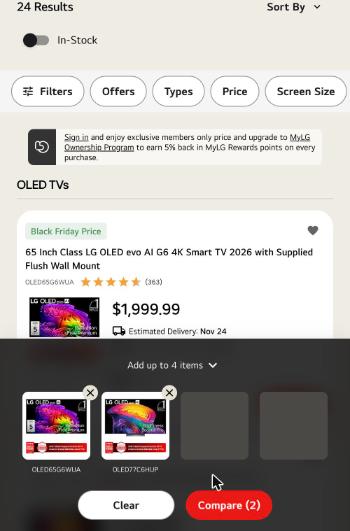
| LG | 电视 | 开关 + Compare | 底部,和 Add to Cart 同一行 | 开关变红 | 深色吸底栏:品名、型号、价格;空格;Clear 和 Compare (2);标题写「Add up to 4 items」,可折叠 | 4 |
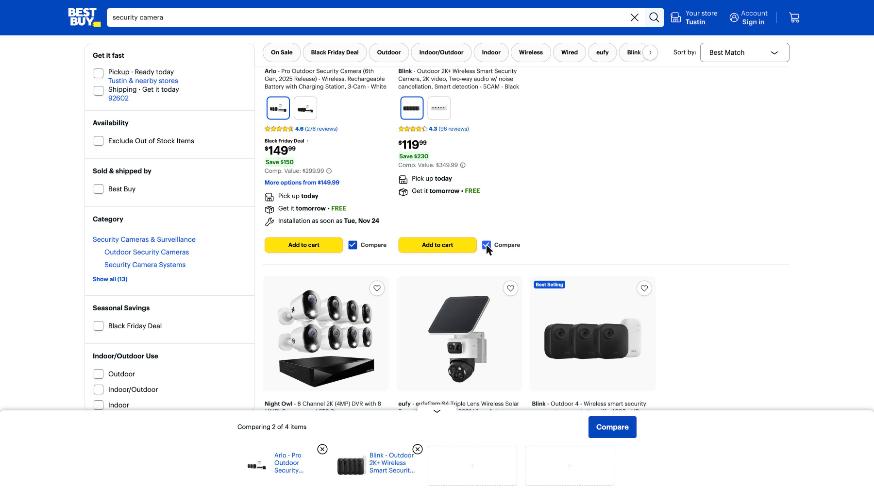
| Best Buy | 零售 | 复选框 + Compare | 底部,Add to cart 右边 | 打勾 | 吸底栏:Comparing 2 of 4 items、蓝色 Compare、缩略图 | 4,超出弹模态框 |
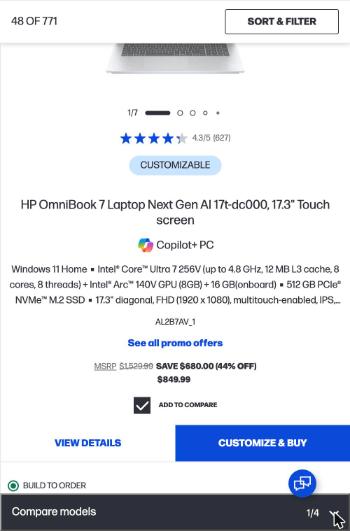
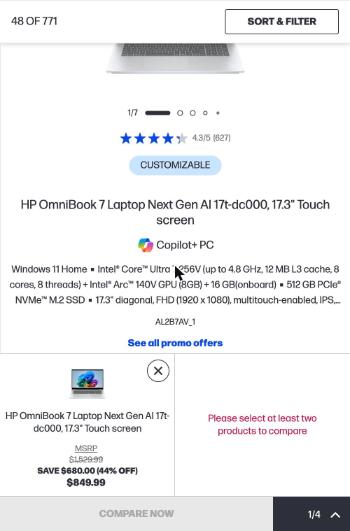
| HP | 笔记本 | 复选框 + ADD TO COMPARE(小号全大写) | 底部,按钮上方居中 | 打勾 | 深色吸底栏:1/4;只选 1 个时第二格提示至少选两个,COMPARE NOW 置灰;CLEAR ALL | 4,至少 2 |
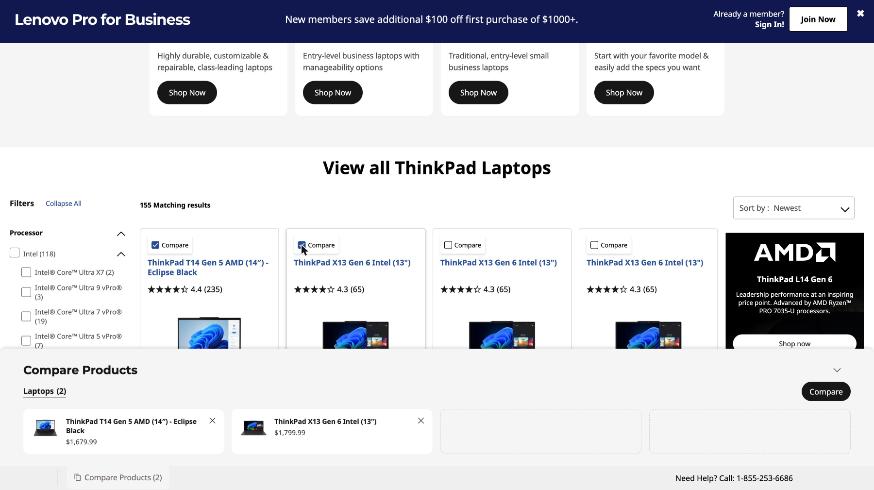
| Lenovo | 笔记本 | 复选框 + Compare | 顶部左侧,品名上方 | 打勾 | 白色吸底面板,按品类分组(Laptops (2)),4 格,黑色 Compare;收起后底部常驻「Compare Products (2)」 | 4 |
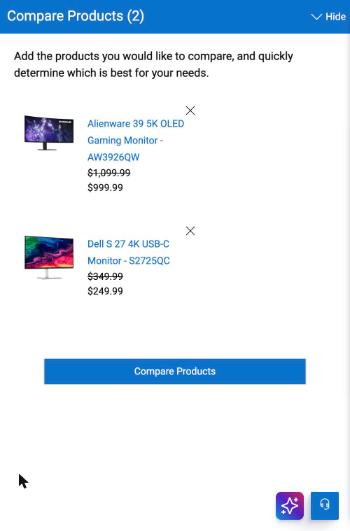
| Dell | 显示器 | 复选框 + Compare(13px) | 顶部右侧,和左侧促销 label 同一行 | 文字变成蓝色实心 Compare 按钮,可直接去对比页 | 左边缘竖向蓝色标签「Compare 2」,点开是蓝色标题栏的吸底面板 | 未测 |
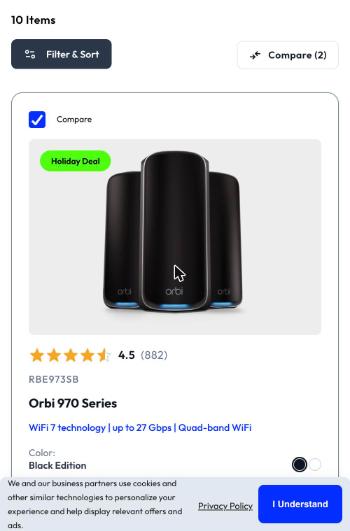
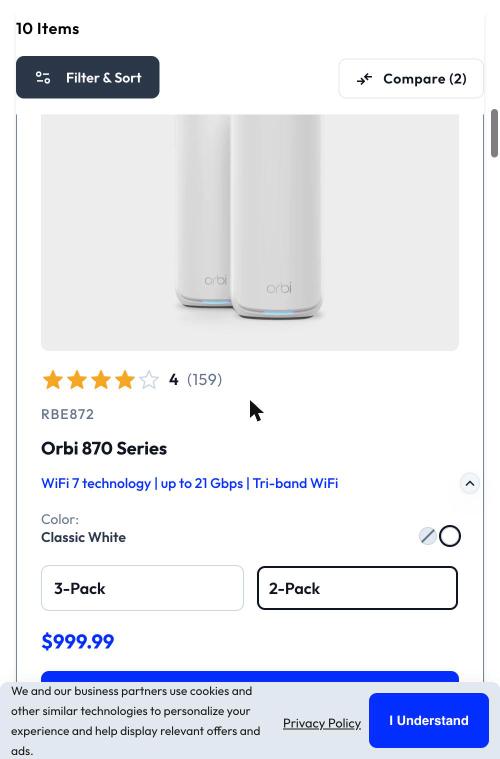
| Netgear | Mesh 路由 | 复选框 + Compare(12px) | 顶部左侧,灰色图片区上方 | 打勾 | 不弹栏,工具栏 Sort By 左边出现描边按钮 Compare (2) | 未测 |
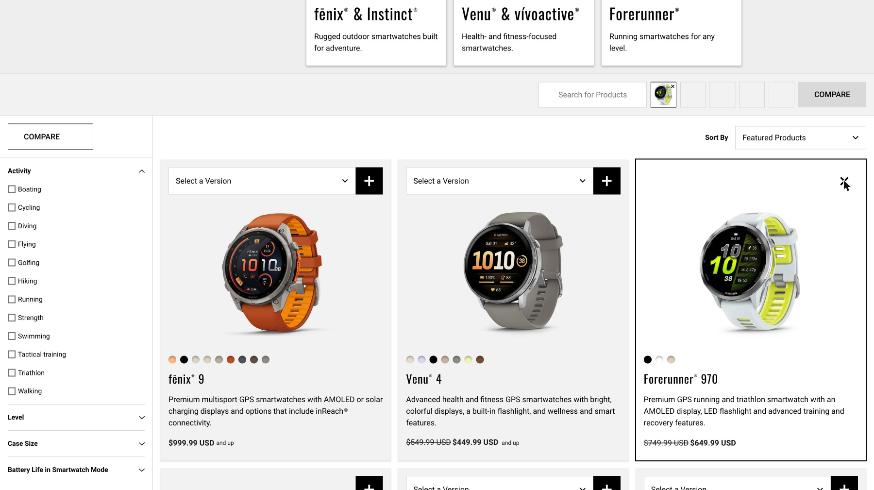
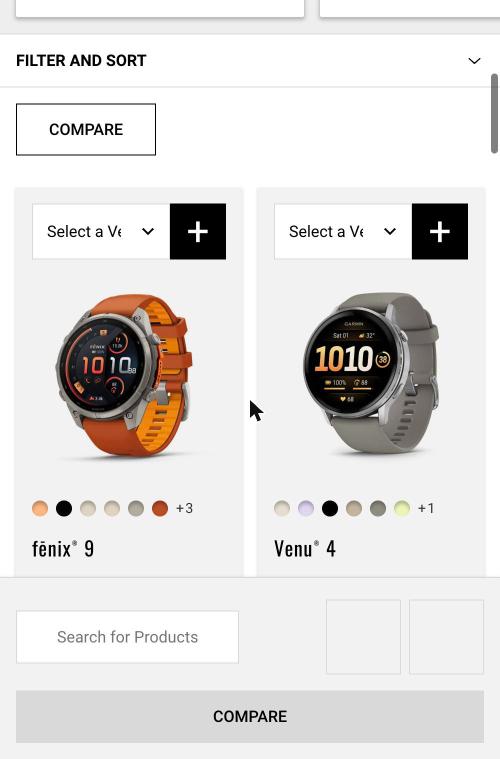
| Garmin | 手表 | 平时没有;侧栏「COMPARE」按钮进入对比模式后,每张卡出现黑色方形「+」 | 右上角(只在对比模式里) | 卡片加黑色描边,「+」变「×」 | 顶部条:搜索框、5 个缩略图槽位、COMPARE | 5 |
1 · 控件:复选框占绝大多数
复选框 8 家 · 开关 1 家 · 对比模式 1 家10 家里有 8 家用「复选框 + Compare 文字」,字号 12–14px,常规字重,不加边框和底色,是整张卡里最轻的元素。LG 用开关,Garmin 平时不显示,进入对比模式后才出现「+」按钮。没有一家用描边胶囊按钮。
2 · 位置:底部为主,顶部也有先例
底部 6 家 · 顶部 3 家 · 右上角(模式内)1 家放在底部的有 Samsung、Dyson、Eufy、LG、Best Buy、HP,和加购按钮放在一起。放在顶部的有 Lenovo(左)、Netgear(左)、Dell(右)。这 3 家都把它做成独立的一行小字,不压在产品图上。Dell 的布局和 Tapo 现在几乎一样:促销 label 在左,Compare 在右,只是控件小得多。
3 · 勾选后:卡片要变,页面要有对比栏
吸底 6 家 · 吸顶 1 家 · 顶部槽位条 1 家 · 只有计数 1 家卡片本身的变化有四种:打勾(多数)、开关变色(LG)、整张卡加描边(Garmin)、Compare 文字直接变成按钮(Dell)。页面上,吸底对比栏最常见(Dyson、LG、Best Buy、HP、Lenovo、Dell),Samsung 吸顶,Garmin 用顶部槽位条,Netgear 最轻,只在工具栏显示 Compare (2)。
吸底栏里反复出现的元素:已选商品缩略图(多数还带品名和价格,可以单个移除)、空槽位、计数(2 of 4、1/4、Compare (2))、Clear all、主按钮、折叠收起。
4 · 边界状态:上限、最少数量、超出
上限 4 为主 · HP 做了最少数量 · Best Buy 是反例上限多为 4 个(Dyson、LG、Best Buy、HP、Lenovo),Garmin 是 5 个。只选 1 个时,HP 在第二格写提示,按钮置灰,这是采到的最好的处理。选第 5 个时,Best Buy 弹出模态框,标题写「Error Occurred」,打断操作、措辞也像系统出错,不建议学。

另外 8 家:卡片上不放 Compare
Apple · Google Store · Arlo · Ring · Reolink · Logitech · Sony · MicrosoftApple、Google Store、Arlo 在品类页顶部的产品阵列里放一个「Compare」入口,点进去是独立的对比页;Ring 的入口在导航菜单里(Compare Cameras)。Reolink 在列表下方放对比表。Logitech、Sony、Microsoft 的列表页没有找到对比入口。


Compare 在手机上
在 500px 视口下重新看了 7 家(Samsung、Dyson、LG、Netgear、HP、Dell、Garmin)。Best Buy、Lenovo 在这个宽度还是桌面布局,Eufy 用固定虚拟视口,这 3 家没采到手机版。
| 品牌 | 手机列表 | 卡片上的 Compare | 对比栏 | 上限(桌面 → 手机) |
|---|---|---|---|---|
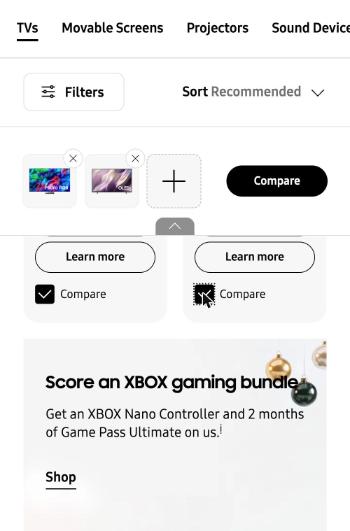
| Samsung | 两列 | 底部复选框,位置不变 | 吸在筛选栏下方,缩略图 + 「+」+ Compare,带收起把手 | ? → 3,超出弹框 |
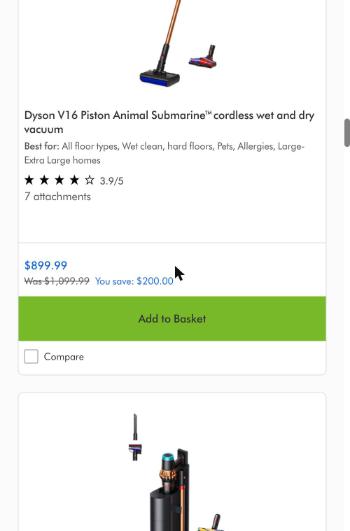
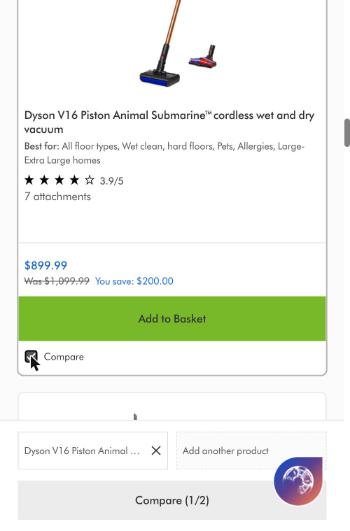
| Dyson | 单列 | 底部复选框,位置不变 | 吸底,只剩 2 格,按钮写 Compare (1/2) | 4 → 2 |
| LG | 单列横排卡 | 底部开关,位置不变 | 默认收起:只有「Add up to 4 items」、Clear、Compare (2);展开后缩略图只显示图和型号 | 4 → 4 |
| HP | 单列 | 底部复选框,位置不变 | 展开时约占 40% 屏高,一次看到 2 格;收起后只剩一条「Compare models 1/4」 | 4 → 4 |
| Netgear | 单列 | 顶部左侧复选框,位置不变 | 工具栏吸顶,Compare (2) 跟着「Filter & Sort」一起走 | 未测 |
| Dell | 两列 | 顶部右侧;窄卡里挤不下,label、Save、Compare 折成三行 | 收成左下角带数字的圆点,点开是全屏面板,竖向列出已选商品 | 未测 |
| Garmin | 两列 | 对比模式里右上「+」;版本下拉被挤到截断 | 槽位条从顶部移到底部,只剩 2 格 | 5 → 2 |
1 · 卡片上的位置不变,但两列窄卡会出问题
Dell · Garmin · Samsung7 家都没有在手机上换 Compare 的位置。放在底部的(Samsung 两列、Dyson、HP、LG)没有问题;放在顶部的,单列卡的 Netgear 一行放得下,两列卡的 Dell 放不下:促销 label、Save、Compare 折成三行,产品图被往下推了一大截。Garmin 两列卡里,「+」按钮旁的版本下拉也被截断成「Select a Ve」。
2 · 对比栏变轻:默认收起,或缩成一个入口
LG · HP · Dell · Netgear · Samsung桌面上展开的对比栏,到了手机上普遍收起来:LG 默认只留计数和两个按钮;HP 收起后只剩一条;Dell 缩成一个带数字的圆点,点开才是全屏面板;Netgear 把计数放进吸顶工具栏。缩略图也在简化,LG 手机端只显示图片和型号,不再显示品名和价格。
3 · 上限下调
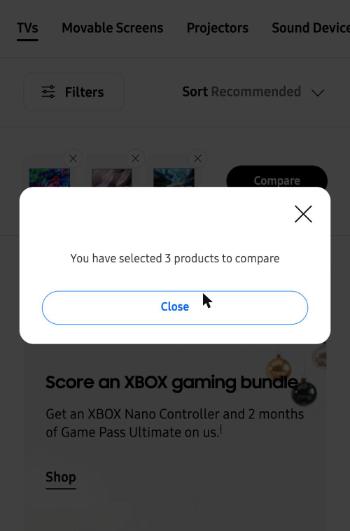
Dyson 4→2 · Garmin 5→2 · Samsung 3Dyson 和 Garmin 在手机上把上限降到 2 个,Samsung 手机端是 3 个。LG、HP 保持 4 个。降到 2 个的两家,对比页在手机上正好能并排两列。超出上限时 Samsung 也是弹框(「You have selected 3 products to compare」)。
给 Tapo 的方向
Label参考 Logitech 的白色 chip
- Tapo 卡片也是灰底,白色 chip 不靠底色就能跳出来,颜色只留在文字上。
- 建议规格:12px / 600,首字母大写,高 24–28,内边距 6×10,圆角 6。
- 固定语义色,只用文字色区分:New(品牌蓝)、Best seller(红)、Sale / −$X(绿或红)、Award(深灰)。
- 最多同时显示 2 个;超出时按「促销 → 新品 → 热销」的优先级取前两个。
Compare 方案一位置不动,换成小复选框(推荐)
- 参考 Dell:label 在左,「□ Compare」在右,12–13px,不加边框和底色。布局几乎不用改,Lenovo、Netgear 也把它放在卡片顶部。
- 这一版改了上一版的建议(上一版建议移到底部)。补充调研后发现顶部放置有 3 家先例,而且和 Tapo 现有布局最接近。
- 手机端要注意:如果 Tapo 手机列表是两列,顶部一行很可能放不下 label 和 Compare(Dell 就折成了三行)。可以在手机两列时把 Compare 移到卡片底部,或者只保留复选框、去掉文字。需要先确认 Tapo 手机端是几列。
Compare 方案二移到卡片底部
- 主流做法(6 家),和加购按钮放在一起。图片右上角空出来,可以放收藏或奖项。桌面改动比方案一大,但手机两列时不会挤。
两个方案都需要勾选后的反馈
- 卡片:复选框填充;可以再给整张卡加描边(Garmin)。
- 吸底对比栏:缩略图 + 品名 + 单个移除、空槽位、「已选 n / 4」、Clear all、Compare 主按钮,可折叠,折叠后保留一个小条(Lenovo)。
- 少于 2 个:按钮置灰,在空格里提示「再选 1 个」(HP)。
- 超出上限:在对比栏里提示,或把其余复选框置灰,不弹模态框(Best Buy 是反例;这条是建议,竞品里没采到正面例子)。
- 上限:桌面 4 个,和多数竞品一致。手机端按对比页能并排几列来定,并排 2 列就限 2 个(Dyson、Garmin)。
- 手机端对比栏默认收起成一条,只显示计数和 Compare 按钮,点开再看缩略图(LG、HP);缩略图只放图片和型号。
- 品类页顶部的系列导航里加一项「Compare all」(Apple、Google、Arlo 的做法),给还没选型号的用户一个入口。
采集说明
- 样本18 个品牌:Arlo、Ring、Eufy、Reolink、Google Store、Apple、Logitech、Samsung、Dyson、Garmin、LG、Dell、Lenovo、Best Buy、Netgear、HP、Sony、Microsoft。Home Depot 页面报错,未采到。
- 数值字号、颜色、圆角、内边距取自浏览器 computed style,不是目测。Tapo 现状的数值是按截图估算的。
- Eufy页面在本次采集时按异常宽视口渲染,截图里的像素尺寸偏小,样式值仍以 computed style 为准;Compare 没有勾选测试。
- 手机端用 500px 宽的桌面浏览器窗口模拟(Chrome 窗口最窄只能到 500px),没有切换手机 UA,也没有用真机。真实手机(375–430px)会更窄,顶部拥挤的问题只会更明显。Best Buy、Lenovo、Eufy 在 500px 下没有切到手机布局,未覆盖。
- 未测Dell、Netgear 的上限没有测满;Samsung 桌面端的上限没测。
- 原图截图存放在项目
competitor-refs/plp-label-compare/目录。